speedtest怎么用

在日常我们需要测试自己的网速,来一次速度与激情(其实也不可能),就需要测速软件,而在测速界的标杆就是speedtest,用它测速可以测出真实的网速

夜雨

速度与激情,呵呵,不可能的

测速必用(这不可能的)

speedtest,在一些数码区up视频中或多或少都出现过,在油管一些节点测速都会用到他,它的问题就是广告

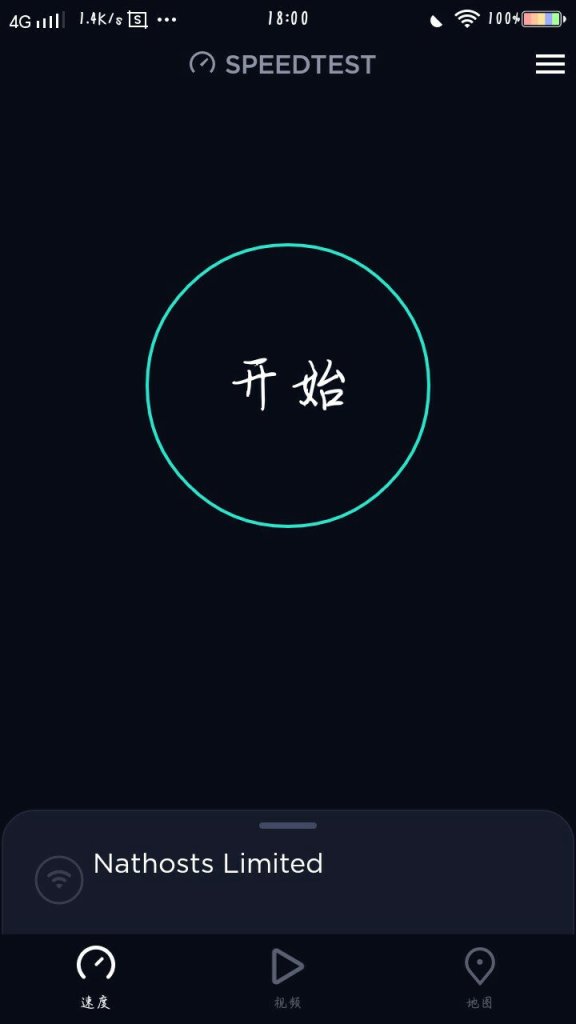
进入正题,打开软件

直接点击开始就可以测试,全程毫无尿点

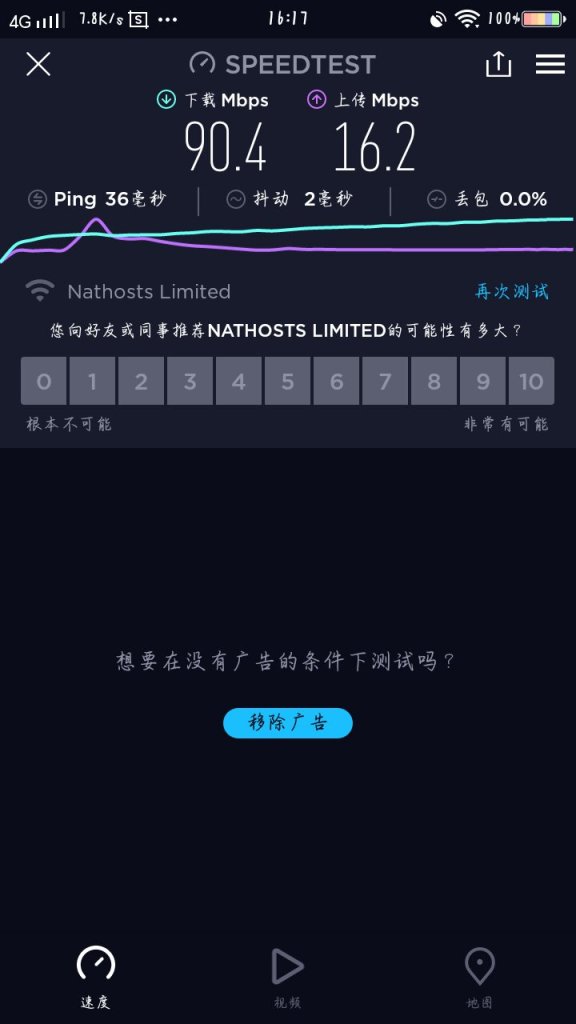
等了一会就出现结果了

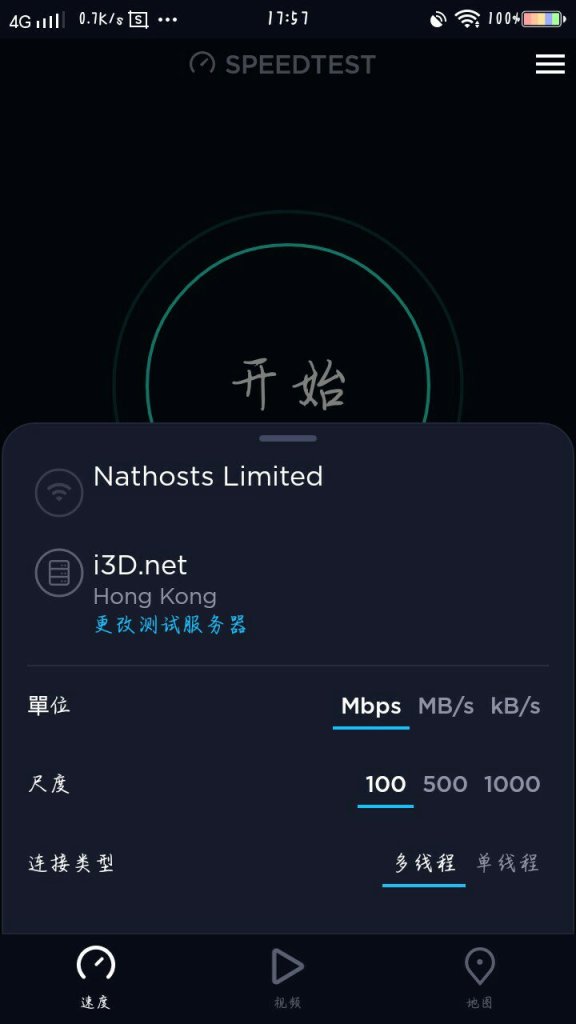
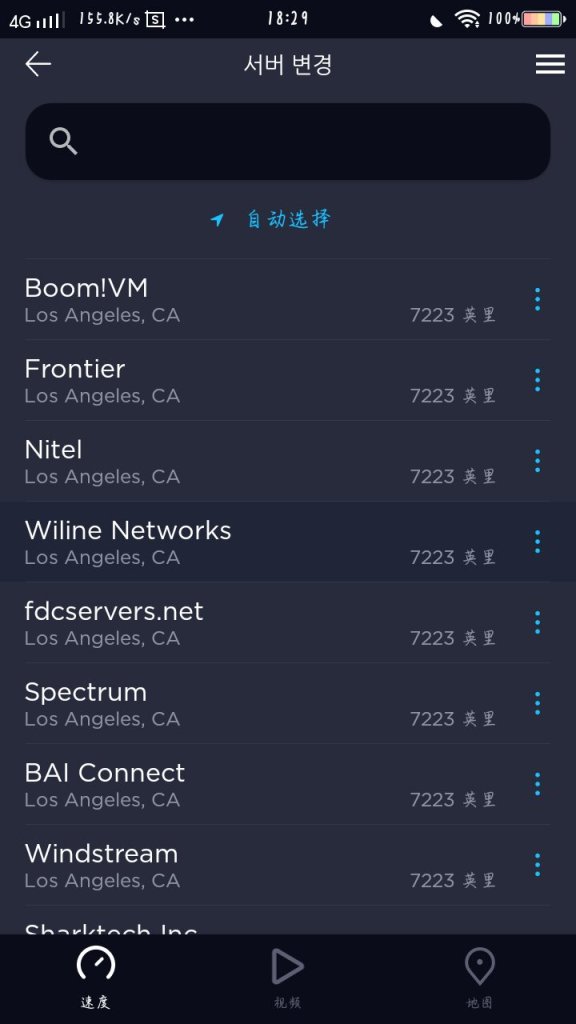
在主页往上拉即可调试更改测速规格

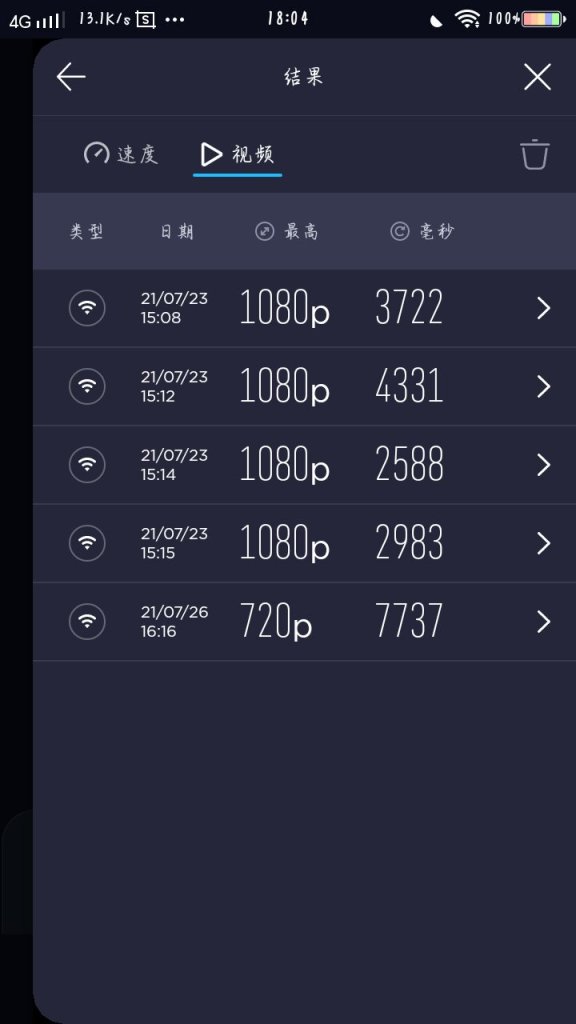
点开视频,就可以视频测速

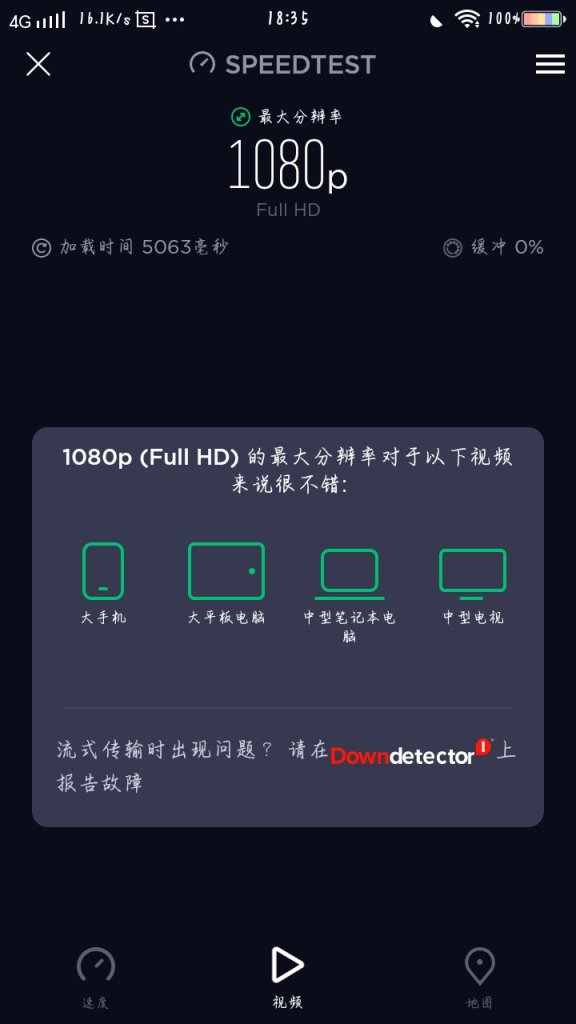
等待一会,视频加载测速到上限时就会反馈出结果

测速结果

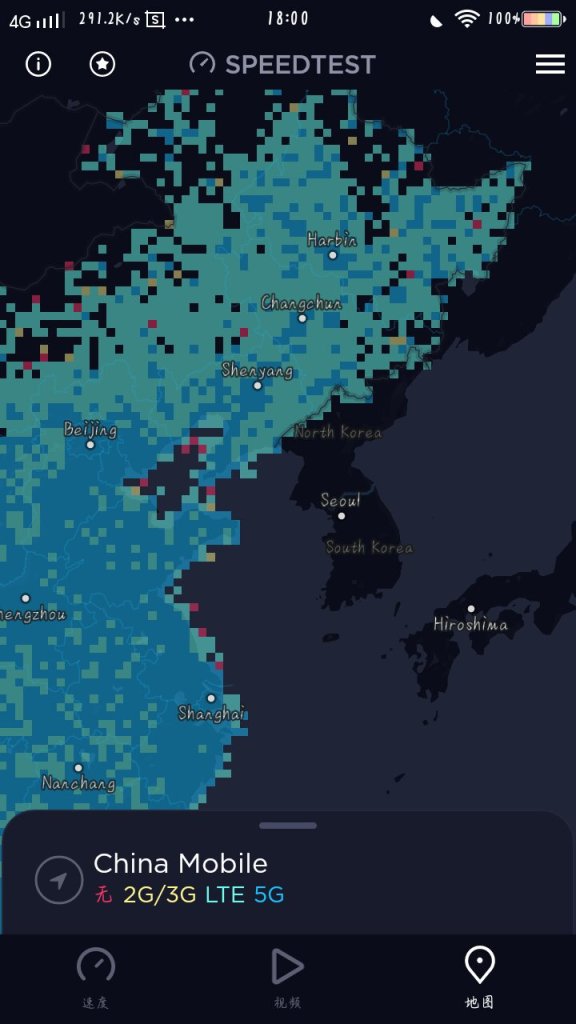
点开地图,即可查看移动数据覆盖地图

选择一个常用的运营商即可查看

点开右上角的三横即可查看历史结果

速度与激情还是要支持的节点的

广告是什么,有何用意

今天的主题有点不一样,这篇文章是篇探讨文章,跟最近发的不一样,但您也可以仔细看下去

广告,存在于我们生活的方方面面,我们已经离不开广告了,小致手机大致楼房,它的存在是越来越多了

夜雨

广告最开始的形式?

广告,有很多种方式,宣传、弹窗、开屏等等,追溯到古代时期,广告一般靠口传,也就是说,在古代就已经存在广告了

广告的用意

广告最开始是为宣传自己的商品而出现,到现在也是同样,都是为了宣传某一项东西才制作,可部分厂家把广告给玩坏了,让广告再也不想是个正常的东西

当然,在现代大部分人中广告就是一种盈利方式

主要内容

广告,存在于我们生活的每一个角落,随便点开一款应用都会存在1-2个广告,国内更不知分寸,直接两个内容直接夹一广告,开屏广告更是严重,在国内大部分软件都有开屏广告,一打开应用马上就跳出广告,有的广告关闭键小的可怜,有的直接误导使用者,要不是各大新闻媒体报道出来,我可能还不知道有这么严重。虽然之前做过一款跳过广告的软件,可我的文章又不会分享到每一个人的家里,肯定大部份都不知道

如果你不小心点到误导的跳过,你就会进入广告的推销页面,或者是直接下载软件,你也不知道安不安全,有些下载的软件可能还是违反《数字千年法》的应用

如果在短时间内去广告,大部分企业肯定都不会放下这块肥肉,这块肥肉已经占了大部分收益,如果突然放下,资本家肯定不会这么就放弃,这可是最快的赚钱方式

在国外,大部分广告都是充满创意的,像苹果,要突出产品的安全,在宣传片里没有安全一个字,而是举了许多的实例来告诉大家苹果的安全,微软则是在功能上突出产品强大,看来就想试一试的感觉

国外的应用基本没有什么广告,分化也很清晰,免费就是免费,付费就是付费,基本上没有又付费又免费的应用,spotify的定义虽然有免费但大部分都是为付费准备

我希望国内应用跟国外应用学习,并不是我崇洋媚外,而是国内的应用真的跟国外应用有许多差距,使用上,体验上都一样,差了不少一定半点,所以我下载应用可能回去GitHub
轻启动使用教程

轻启动我用了很久了,他的基本功能都可以完成大部分用户的需求,对于我来说,已经很不错了

夜雨

广告,是一种盈利方式,每个企业公司都会有部分广告收益,对于他们来说使用者就不算什么,所以就大肆添加广告,各种利诱方式点击广告一获取广告费赚钱,这是非常可耻的事,希望资本家可以改一改

你是否遇到过这样的广告

今天带来的就是开屏广告的克星:轻启动

看图标,一个闪电从头劈到尾,也代表着清爽一条龙服务

进入正题啦

No.1 开启服务

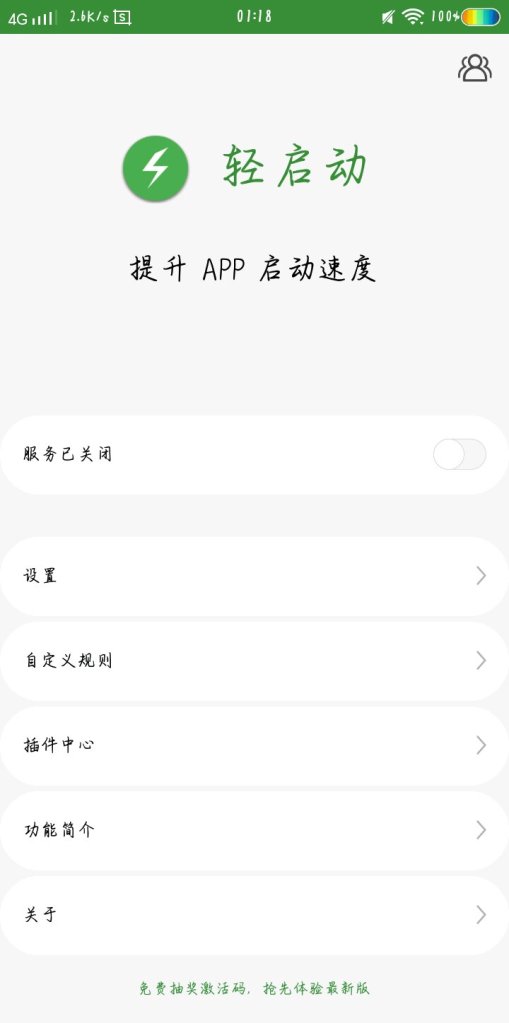
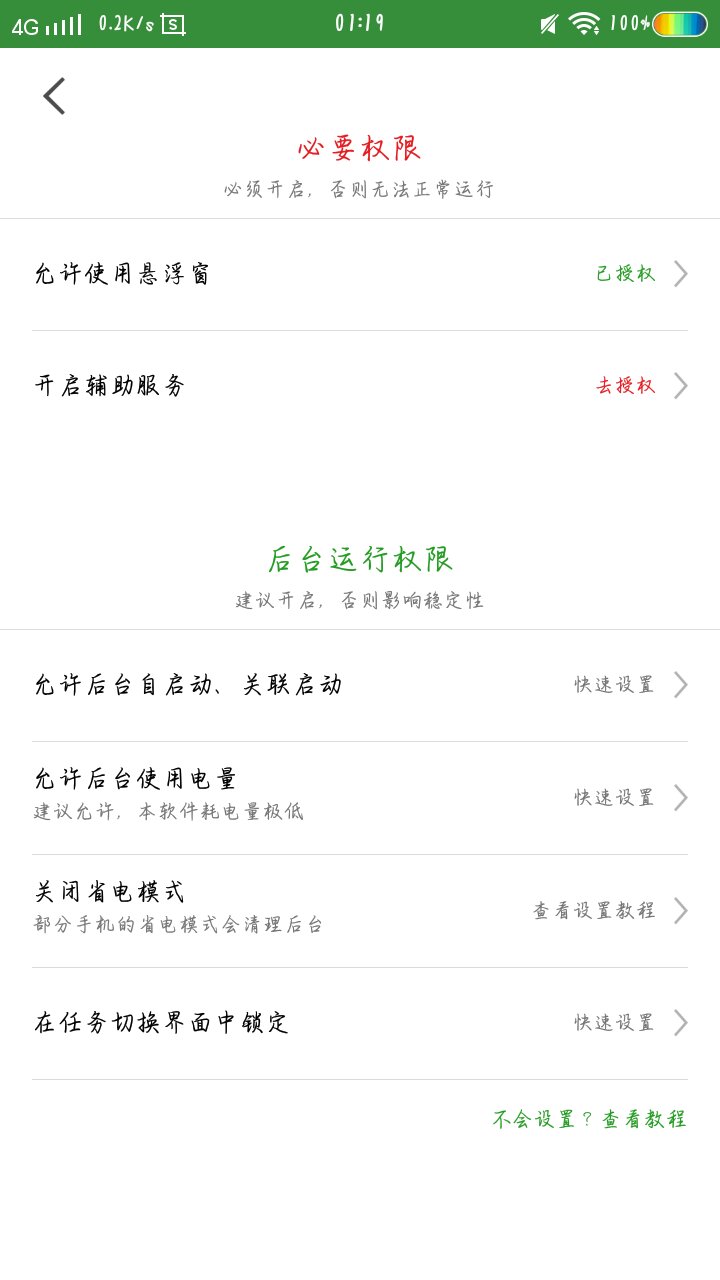
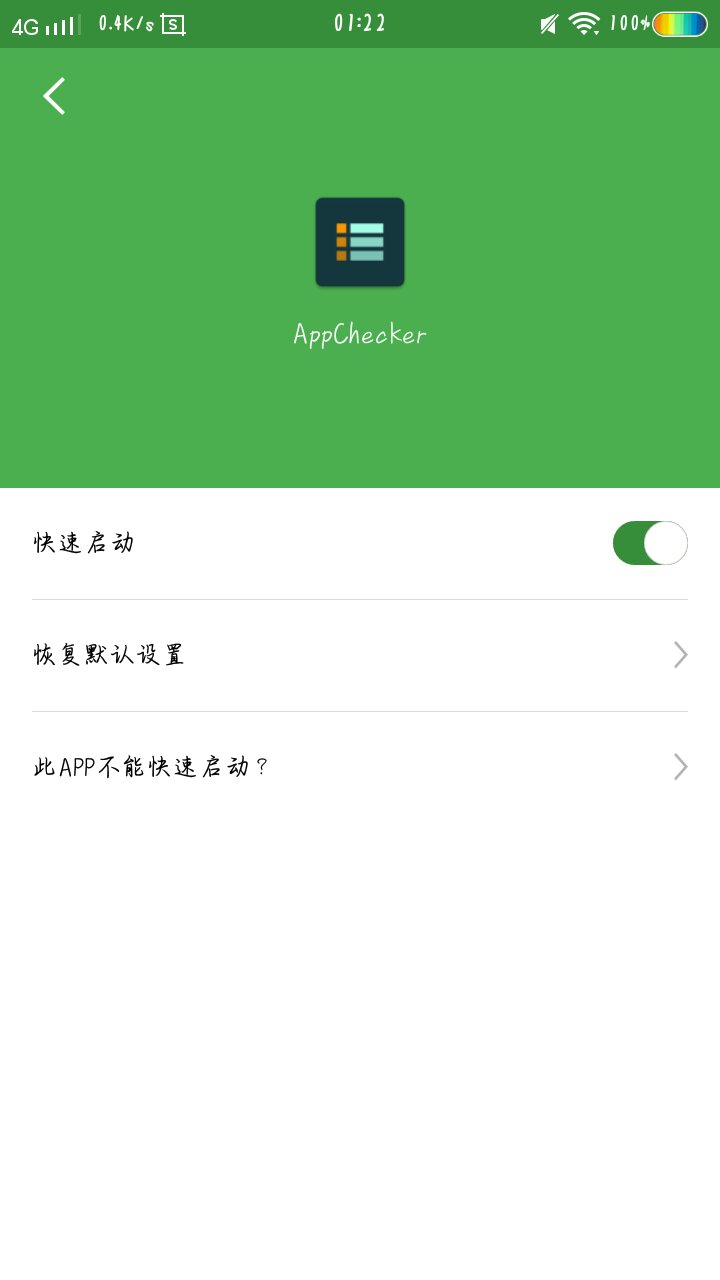
按照应用内的指示就可以完成开启,最简单的了

开启后就没有开屏广告了,不过会有个小标语,在设置中即可关闭

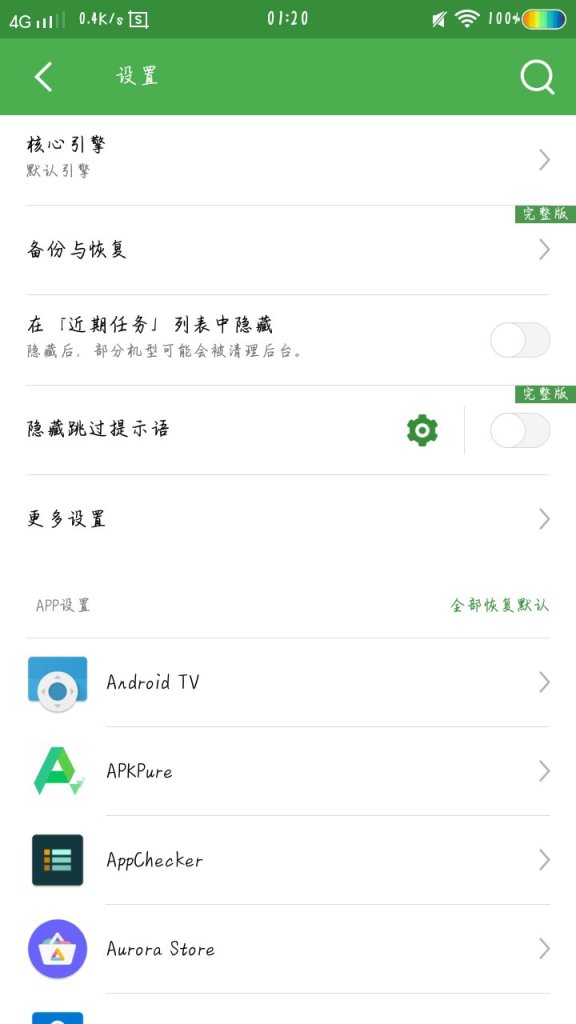
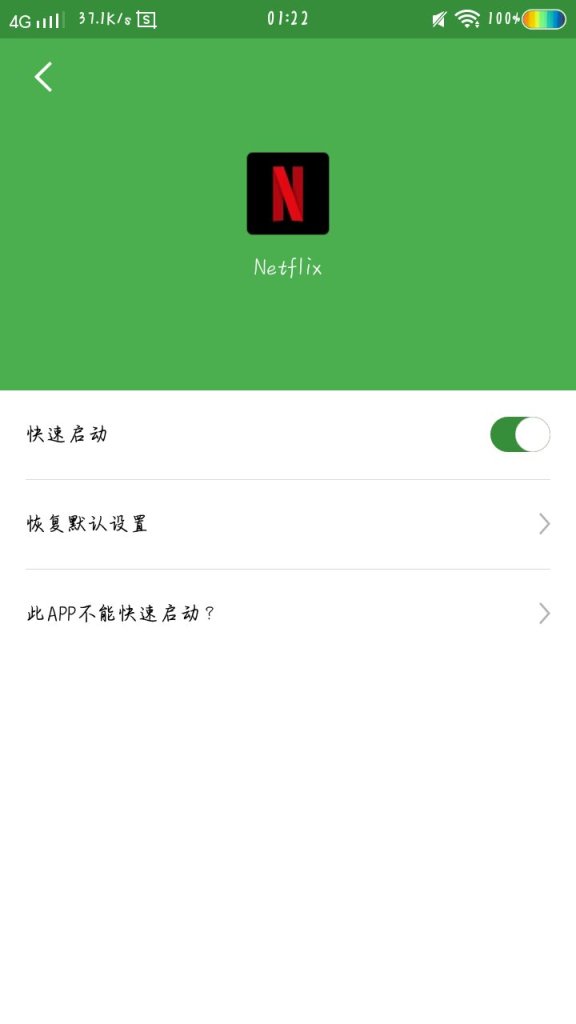
当然,在设置中,我们可以设置app是否跳过广告

基本上就这么多了,see ya

Neko X使用教程

neko x是在我和一朋友误打误撞认识的,这是款telegram第三方,这款软件本以为啥也不是,可一体验就感到了他的强大,所以他也很久了,所以做了这篇博文

夜雨

neko x 全名nekogram x是telegram第三方改版,添加了许多有趣而又实用的东西(用了这么久感觉离不开了),对中国用户十分友好

maybe you like my blog,please flow me

the nekogram x in github link:https://github.com/NekoX-Dev/NekoX/releases/tag/v7.8.0-1
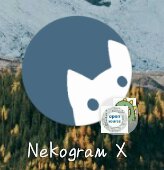
进入正题,先看图标

nekogram x

一个圆圈,背景为蓝色,切是深蓝色,感觉还有点黑,感觉在冒着黑科技,在圈的右下方是一只探头的猫,在nekogram x里就像没有挖到深层而是在探探头,聊聊天

打开软件,界面显示着就是简体中文

这对中国人是十分友好

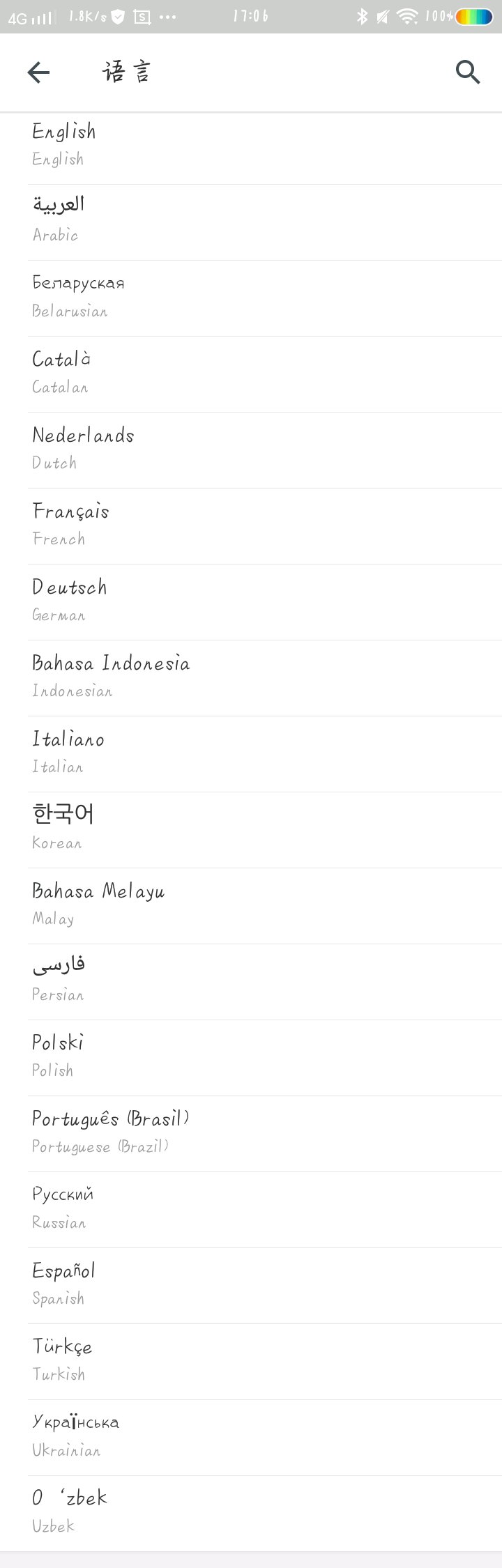
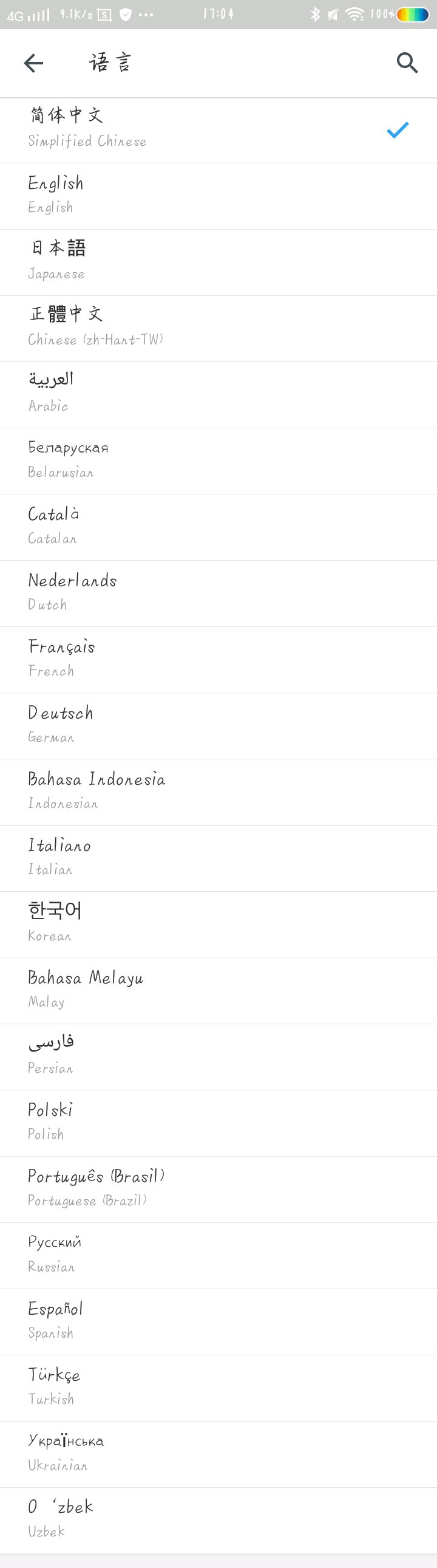
在语言界面里也加了许多语言

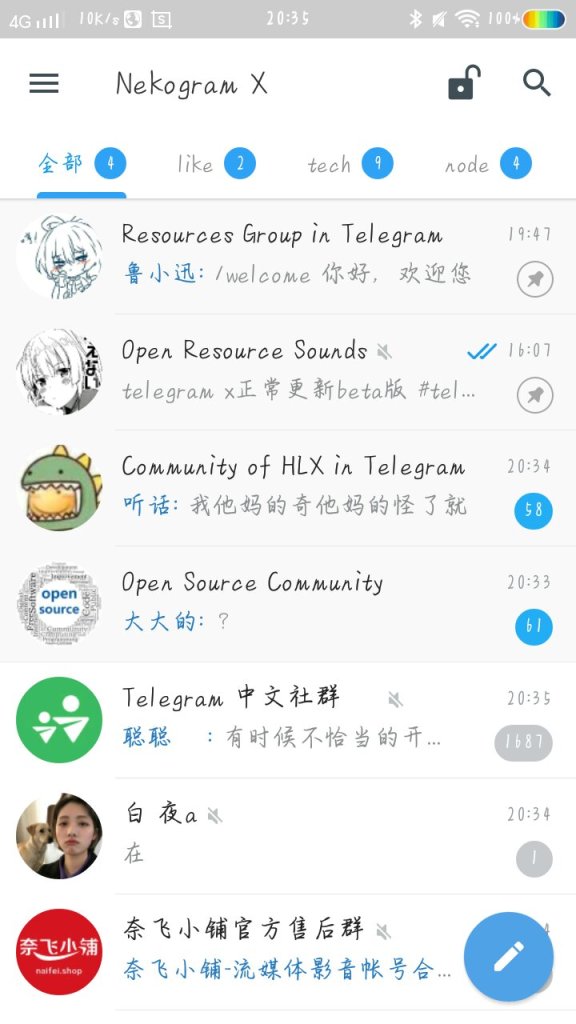
进入主页,我的大部分都被同步了过来(除了主题)

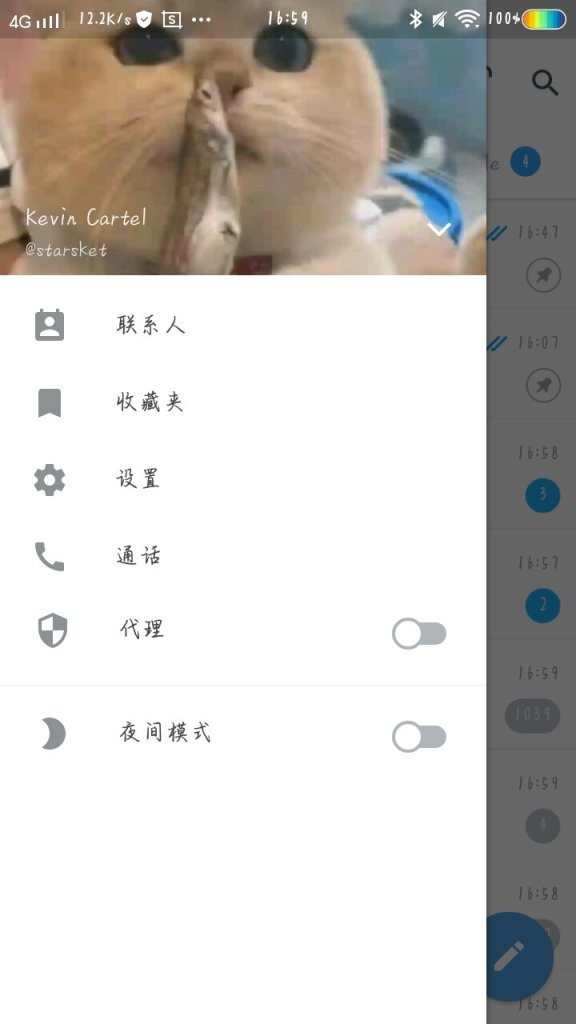
但单你打开侧边栏

这就是经典的telegram x风格了

进入主题啦

No.1 翻译

当我们想跟歪果仁聊天可又不会English怎么办

最佳答案:推群

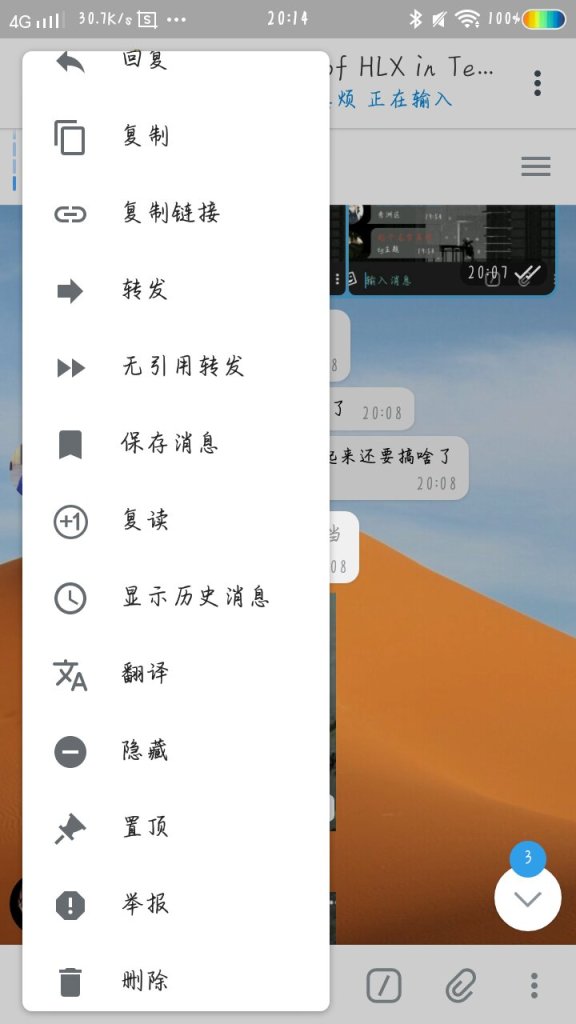
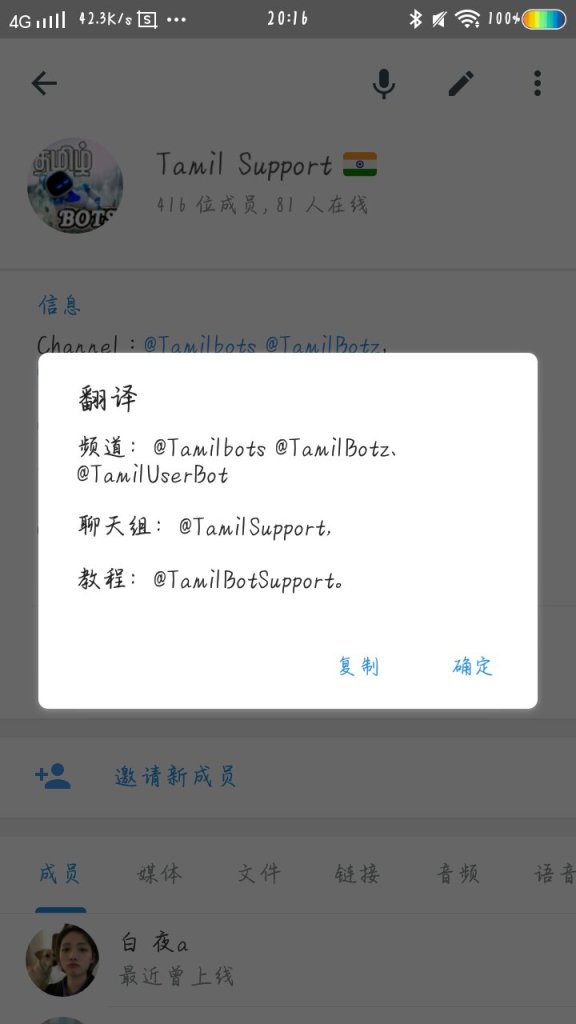
但如果你是nekogram x的用户,你可以轻点聊天内容,点按翻译,就可以翻译成中文了

当然,也适用于简介

No.2 快速使用代理

我有一个socks5的节点可手机版telegram不支持socks5怎么办,万一我这个节点不能用怎么办

最佳答案:卸载telegram

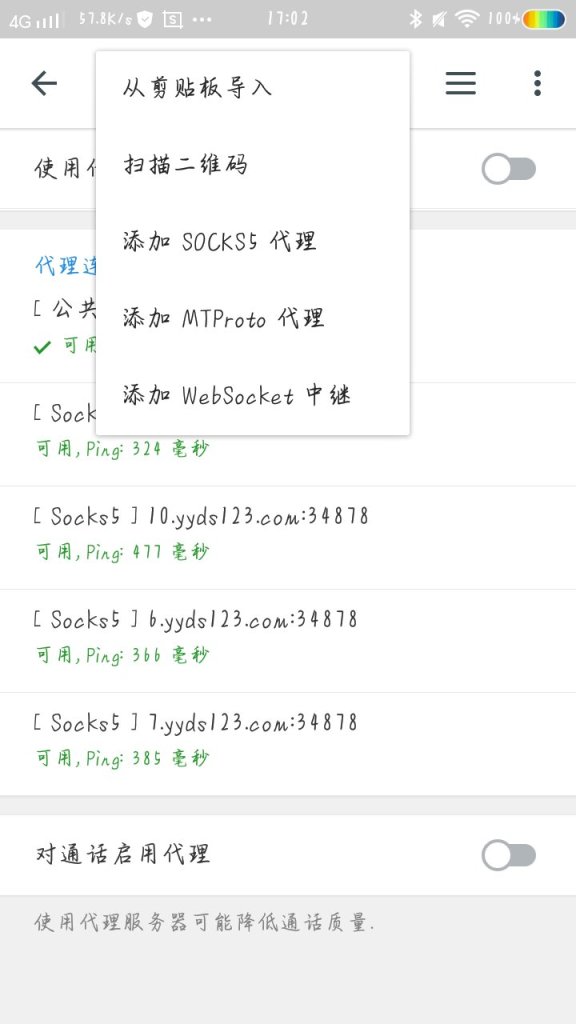
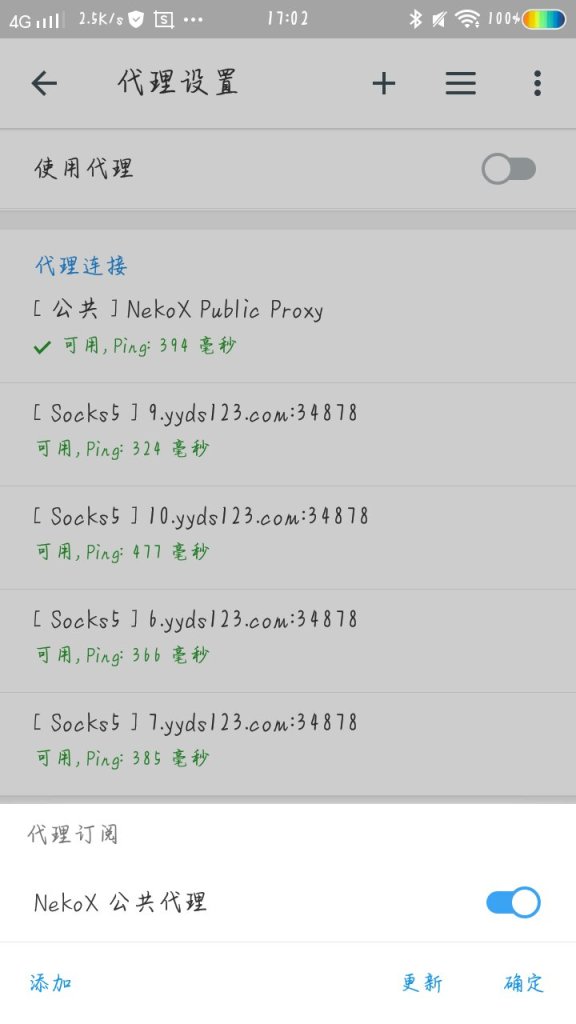
如果你是nekogram x的用户你就可以导入socks5或其他节点格式,或者剪贴板导入

如果你的节点不能用的话还可以使用公共代理节点

No.3 快速添加好友

我有时在外边,不方便加好友可又没有二维码扫怎么办

最佳答案:别加了

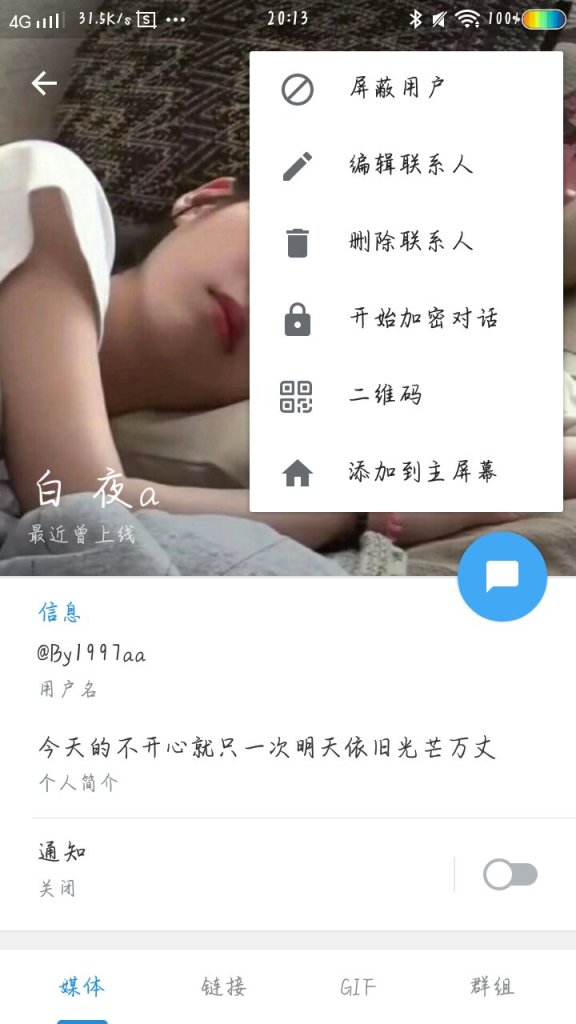
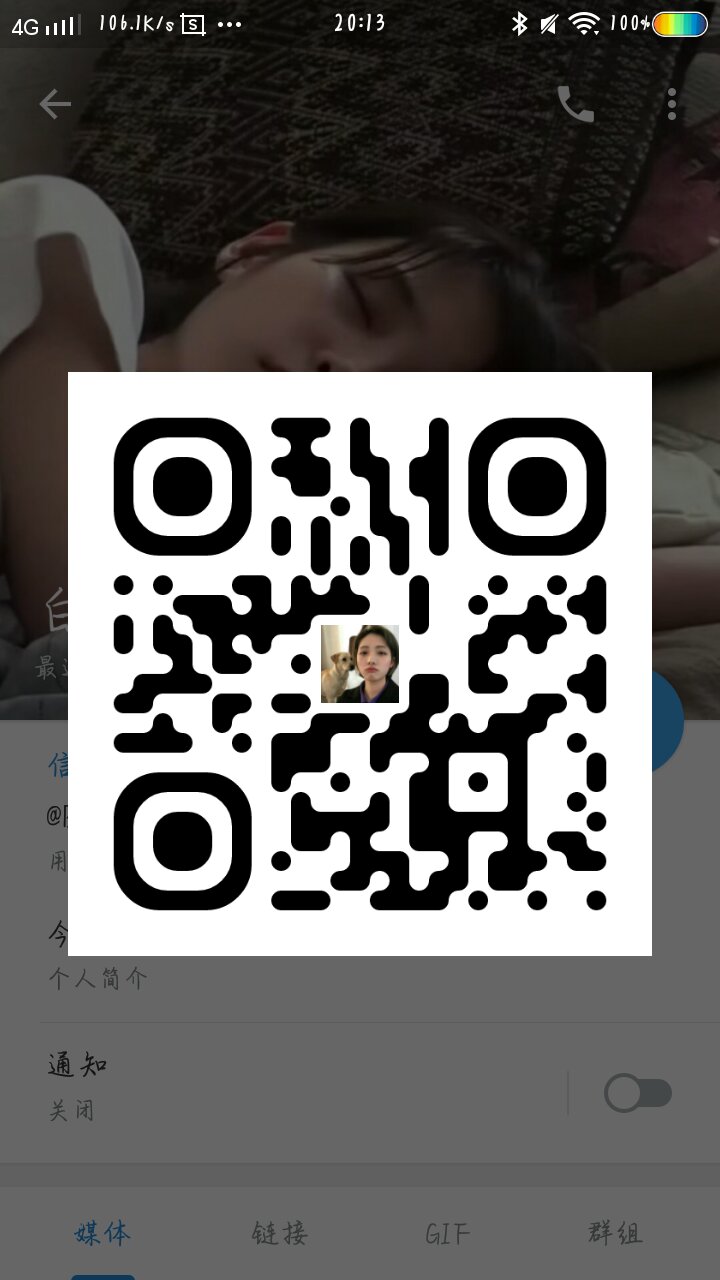
在nekogram x 中就大胆的加入了这个功能,但绝对的好用,我们可以点开自己的二维码给别人扫,也可以别人给你二维码扫

点开选项中的二维码即可扫描

如果要扫他人的直接点开搜索,右上角有个二维码图案,点击即可扫描

先分享到这里,这里也不是完整版,下期更新

telegram实用技巧

在之前我做过一篇关于telegram使用方法的教程,如果你没有看,可以先去看看

夜雨

注:这次绝对要最新版的telegram,可能有些技巧不适用telegram x

telegram

废话不多说,马上进入正题

快速查看内容

打开telegram,我们要快速查看看某群消息,我们可以长按头像,到弹出窗口就可以快速查看信息了

向上拉即可进入群组消息

快速查看置顶消息

向上边一样,长按置顶消息弹出窗口即可快速查看消息

向上拉也是可以查看完整消息

快速查看完整头像

跟上边的也一样,直接长按头像就可以了

向上拉即可@ta

分类归组聊天

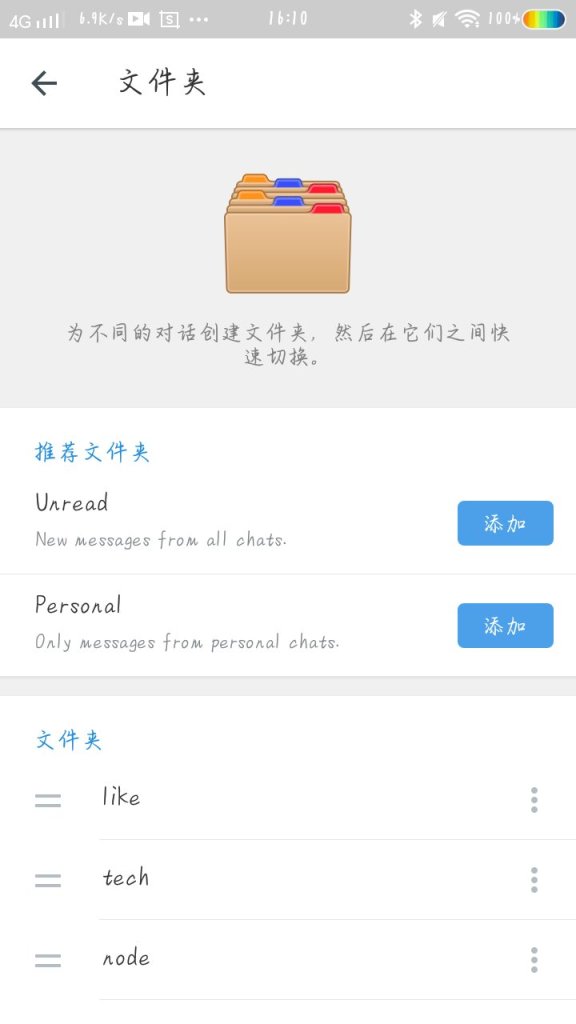
点开设置>文件夹📁>即可分类

在主页即可查看分类

快速查看网页/文章

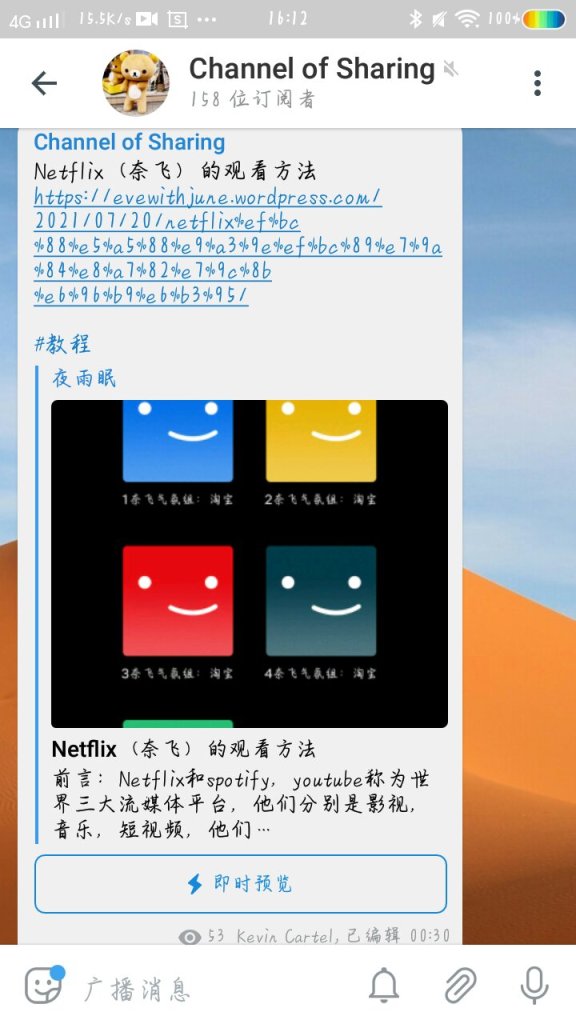
在网页下方,看到极速预览,点击极速预览即可快速预览

类似chrome的阅读模式

想自己账号长久不登陆也不删除账号

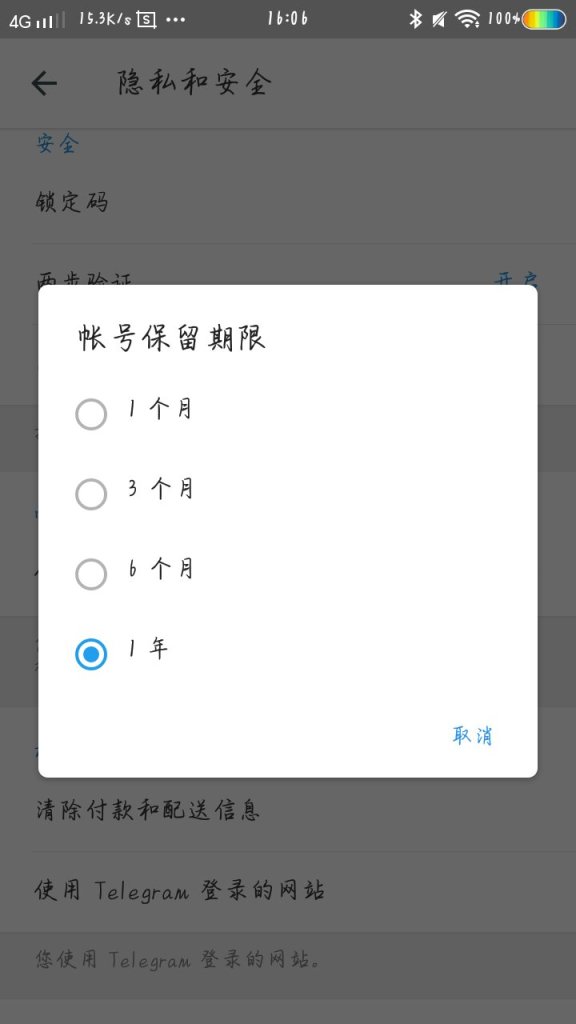
打开设置>隐私与安全>账号保留期限,我们选择一年就行了

代理设置

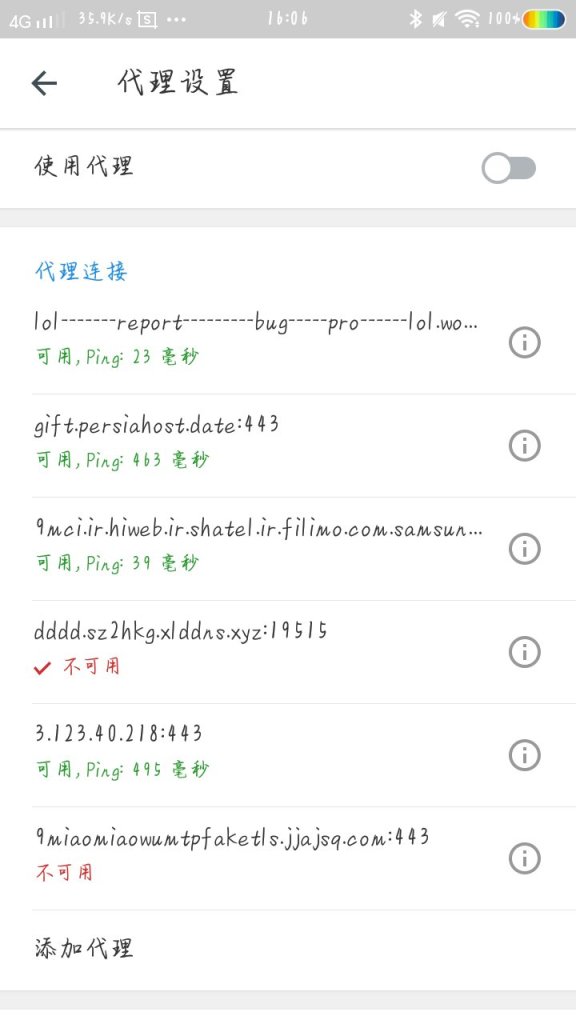
继续上边,我们点开代理设置就可以设置代理了

就分享这么多了,感谢你的观看,下边会越来越完善的

telegram新手使用方法

在2020年4月份telegram就突破了一亿用户,在现在的环境下,它绝对比wechat(微信)好用多了

前言

telegram使用教程

首先,我们要把语言设为中文

界面

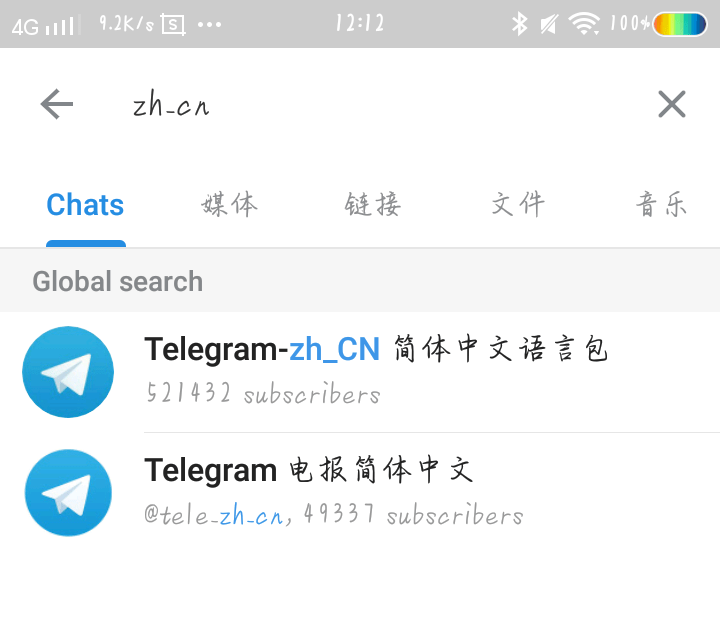
我们点击右上角的搜索图标,搜索「zh_cn」,然后打开第一个频道,找到语言包点击,选择安装,界面就变成了中文

No.2 调整一下个人信息

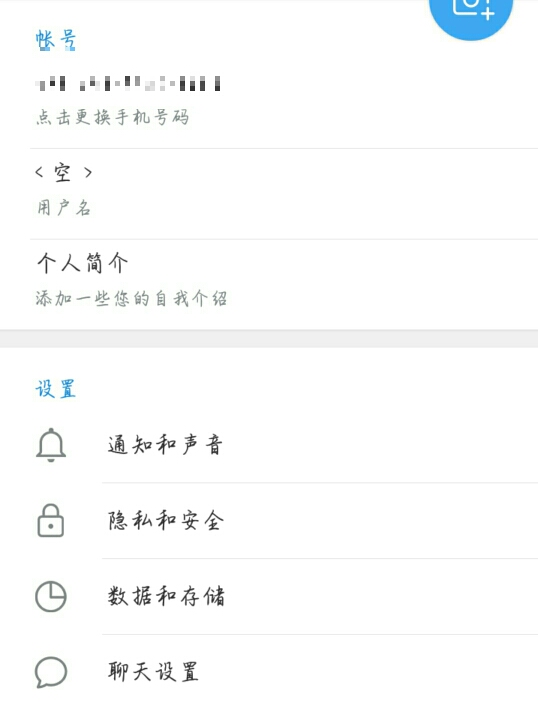
点击左上角的三横,点击设置

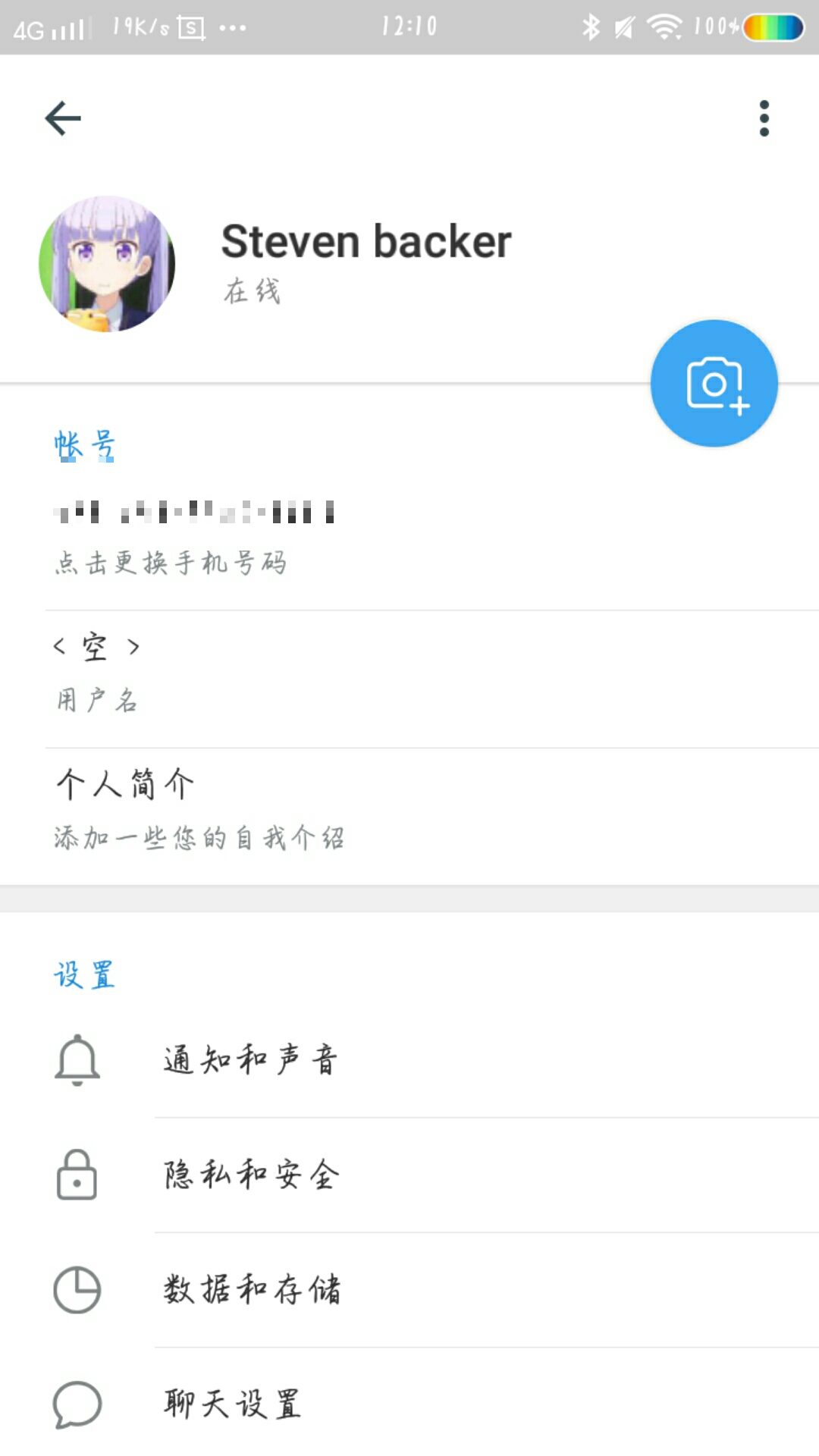
在账号中就可以修改个人信息

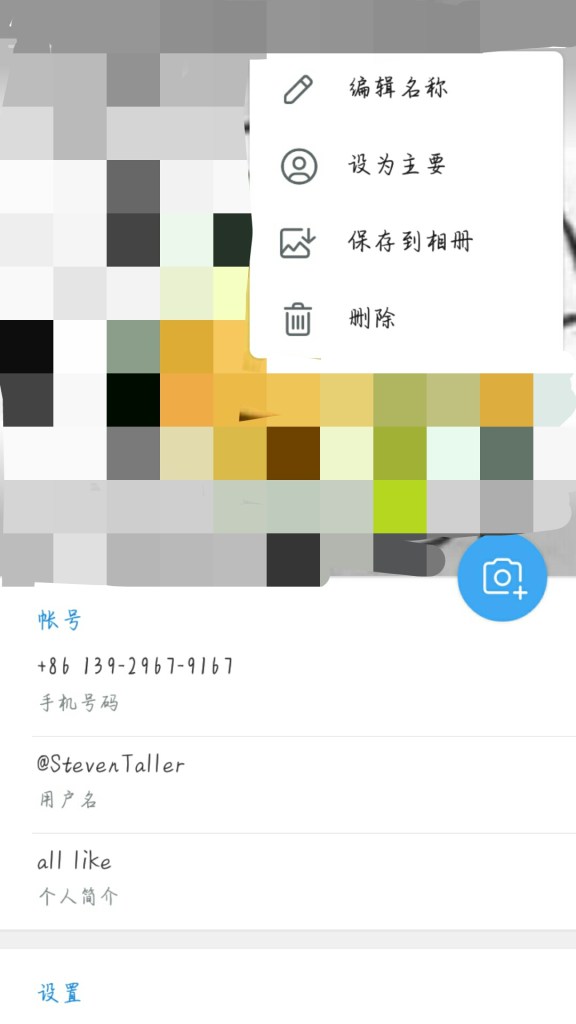
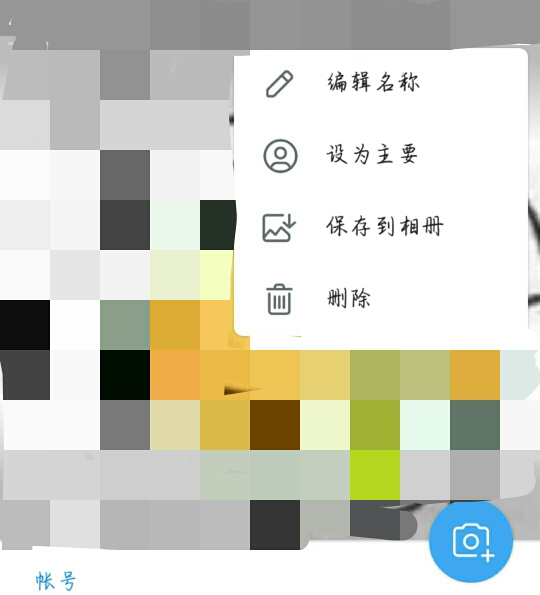
点击「相机📷」,选择图片就可以添加头像,向上拉就可以查看完整头像

点击右上角的三点,我们可以看到四个选项,如果你有设置2个以上头像则可设置其他头像,也可删除同学

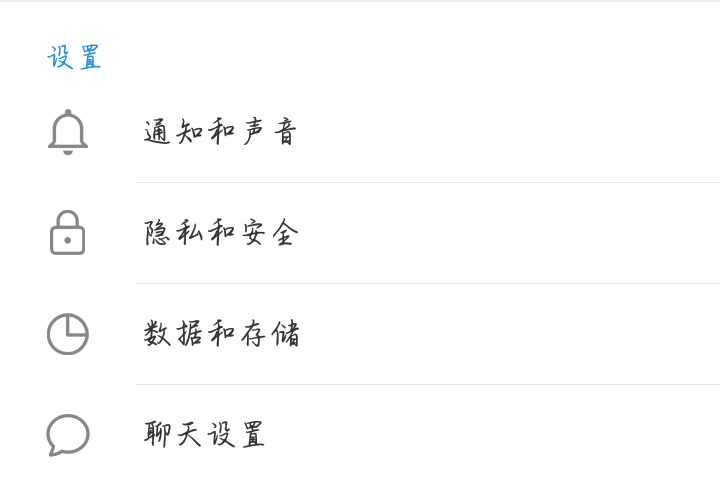
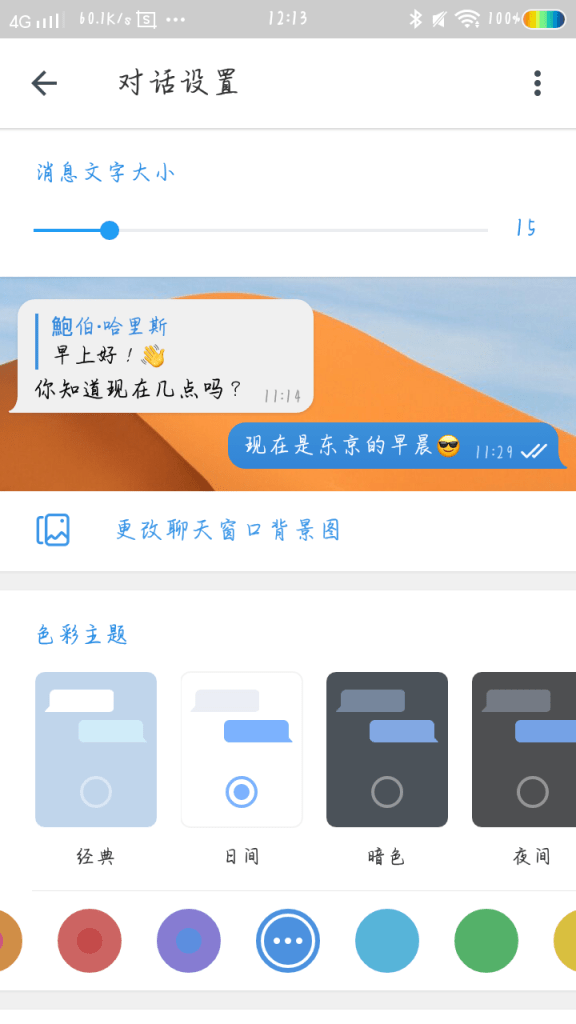
在设置下,我们看见了许多选项,因时间问题,就颜色换主题

点开聊天设置即可设置主题

时间不多,下次再讲

通过 WordPress.com 设计一个这样的站点
从这里开始